



Besitzer einer Apple Watch kennen die drei Ringe für Bewegen, Trainieren und Stehen bereits seit dem ersten Modell. Sie geben dir einen schnellen Einblick darauf, wie aktiv du an einem Tag warst. Dies hat den Nebeneffekt, dass du angespornt wirst, die Ringe zu füllen. Das Problem dabei ist jedoch, dass diese „Gamification“ für manche Träger der Smartwatch auch negativ sein kann. Es ist gut, wenn du dir und deinem Körper mal eine Pause gibst. Bislang konnte eine lange Erfolgsserie Anlass dafür sein, dass du genau diese ausfallen lässt. Seit der Vorstellung von watchOS 11 und iOS 18 ist das mittlerweile möglich, ohne diese Serie zu verlieren.
Apple Watch: Mit watchOS und iOS eine Pause einlegen
Es gibt sie wirklich! Träger einer Apple Watch, die die Smartwatch seit der ersten Stunde am Handgelenk haben und tagtäglich ihr Bewegungsziel erreicht haben. Diese können nach der Installation von watchOS 11 oder neuer endlich eine Pause einlegen, ohne die Erfolgsserie von schon heute weit mehr als 3.000 Tagen nicht zu verlieren.
Das Pausieren der Ringe gelingt entweder direkt auf der Apple Watch oder in der Fitness-App auf dem verbundenen iPhone. In watchOS findest du die Einstellung in der Aktivitäten-App. Dazu tippst du in der ersten Übersicht auf das Balkendiagramm oben links. In der nun offenen Wochenübersicht scrollst du ganz nach unten, wo du die Option „Ringe anhalten“ findest.
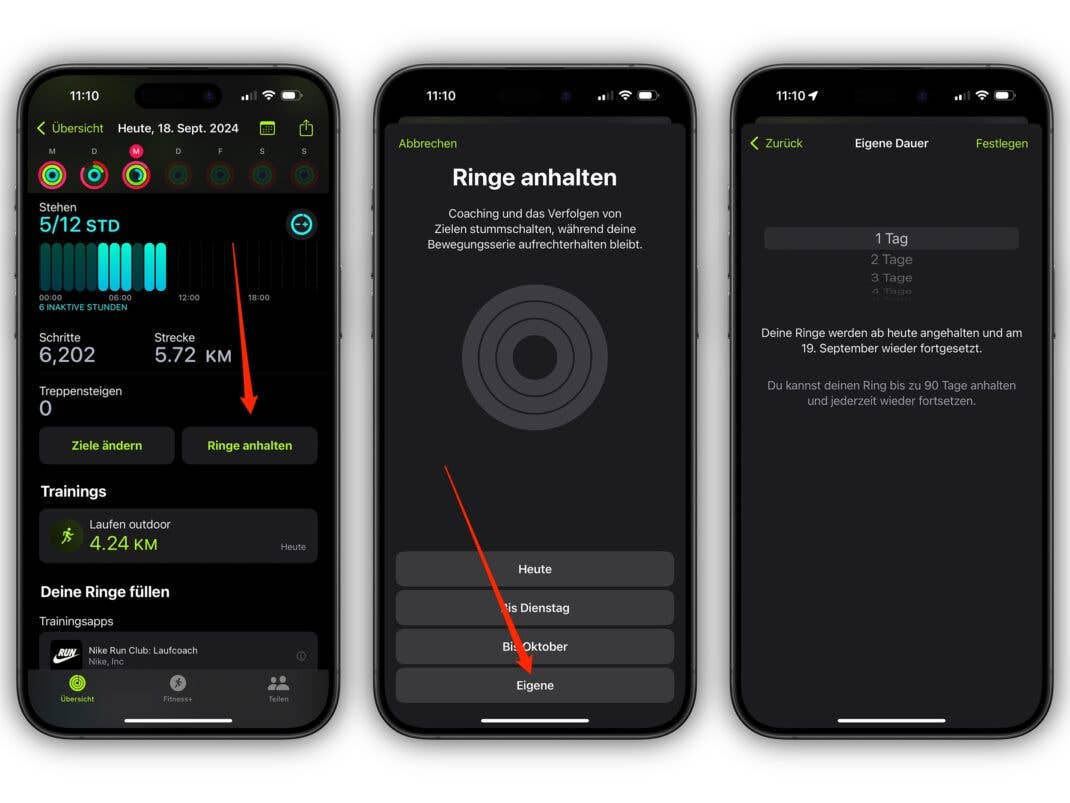
Auf dem iPhone mit iOS ist es etwas einfacher als auf der Smartwatch am Handgelenk. Nach dem Öffnen der Fitness-App tippst du auf deine Aktivitätsringe und dann erneut unten auf „Ringe anhalten“. Du kannst hier auswählen, wie lange du die Ringe auf deiner Apple Watch anhalten willst. Neben einer Liste von Vorgaben kannst du auch manuell einen Zeitraum von maximal 90 Tagen wählen.
Mehr Optionen für deinen Trainingsplan
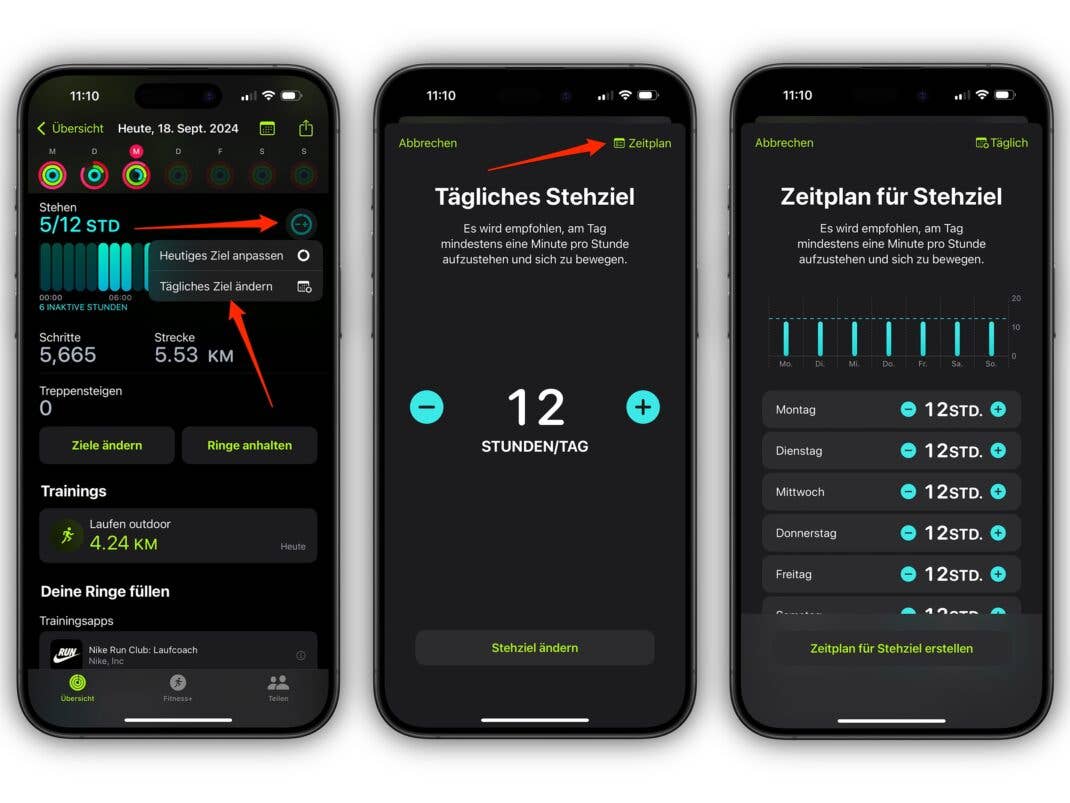
Bislang konntest du außerdem die Ziele deiner Aktivitätsringe nur relativ grob einstellen. Auch das änderte sich seit watchOS 11. Du kannst seitdem für jeden Tag der Woche separat festlegen, was deine Ziele für Bewegung, Trainieren und Stehen sind. Ist Sonntag dein Tag zum Erholen? Kein Problem. Reduziere einfach das Ziel in der gewünschten Kategorie.
Das geht entweder direkt auf der Apple Watch seit watchOS 11 oder – erneut einfacher – in der Fitness-App auf deinem iPhone mit iOS 18 und neuer. Hier kannst du in jeder der drei Kategorien durch Tippen auf das Plus oder Minus den Zeitplan separat anpassen und danach einen eigenen Plan erstellen.