

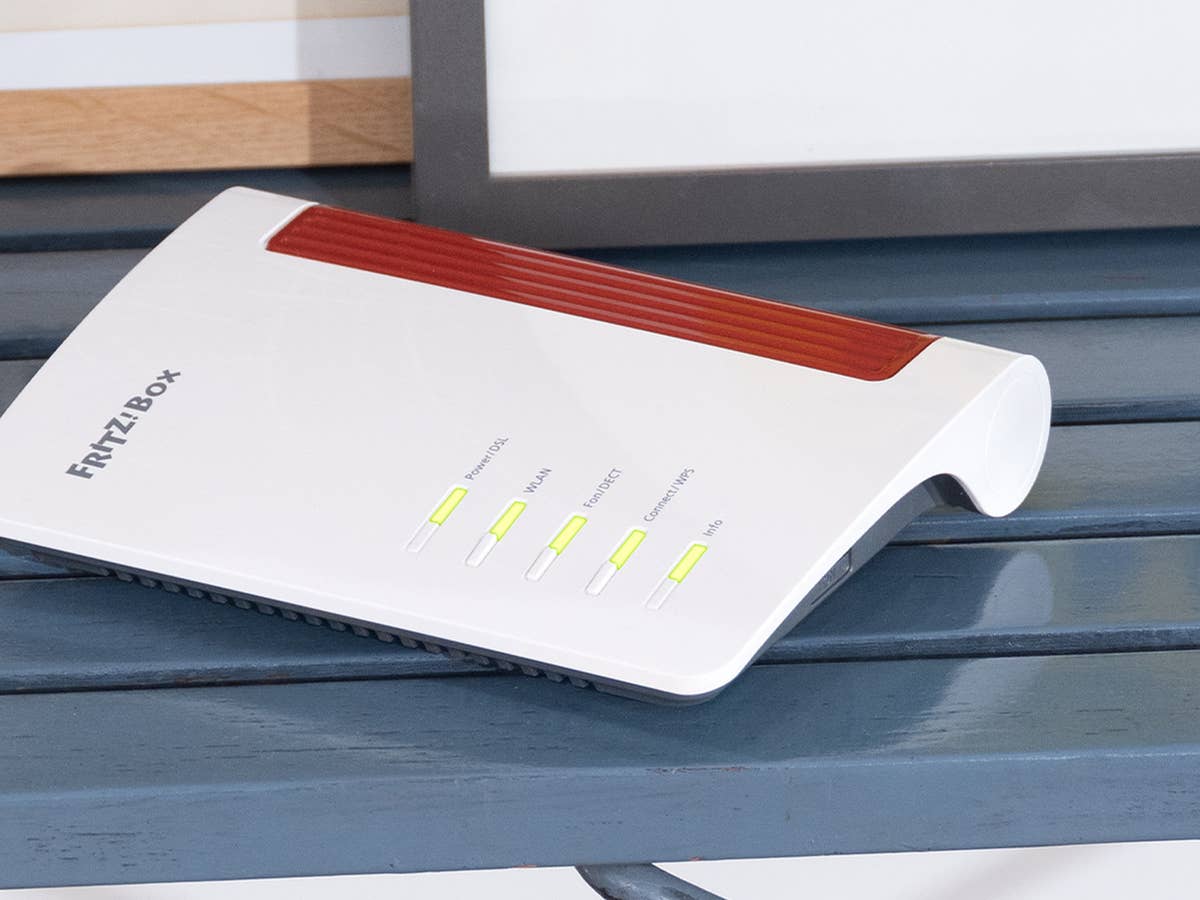
Ein WLAN-Passwort, das von Haus aus in der FritzBox eingestellt ist, hat 20 Ziffern. Du findest es auf der Unterseite deiner FritzBox. Tipp die mal eben auf dem Mini-Display eines Druckers ein. Oder mit der Fernbedienung am Fernseher. Kein Vergnügen. Selbst wenn du das Passwort – wie empfohlen – nach der Ersteinrichtung änderst, ist das Ganze noch nervig.
Nicht die Sekunden zählen, die Beschriftung lesen
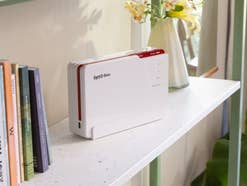
Um das zu umgehen, gibt es eine Taste, um die es hier geht. Je nach FritzBox-Modell heißt sie „WLAN“, „WLAN/WPS“, „Connect/WPS“ oder schlicht „Connect“. Dahinter steckt immer WPS, kurz für Wi-Fi Protected Setup: ein Verfahren, das ein Gerät per Knopfdruck ins Funknetz holt. Du drückst am Router, du drückst am Gerät, das Passwort wandert automatisch mit.
Im Netz kursiert der Rat, man müsse sechs Sekunden drücken. Stimmt, aber nur bei einem Teil der Geräte. Bei den anderen schaltest du damit das WLAN ab. Das ganze Thema ist also nicht so trivial, wie es auf den ersten Blick scheint. Fritz! (früher AVM) selbst unterscheidet nicht nach Modell, sondern nach Beschriftung. Steht „Connect“ oder „WPS“ auf der Taste, reicht ein kurzer Druck. Steht dort „WLAN“ oder „WLAN/WPS“, hältst du rund sechs Sekunden, bis die WLAN-Leuchtdiode blinkt. Für welches Modell gilt was? Einige Beispiele.
Kurz drücken:
- 7690
- 7590 und 7590 AX
- 7530 und 7530 AX
- 6591 Cable, 6660 Cable, 6690 Cable
- 5530 Fiber und 5590 Fiber
- 4060
Lang drücken:
- 7490
- 7430
- 6490 Cable
Wichtig: Hat deine FritzBox eine eigene Connect-Taste, dann schaltet die WLAN-Taste daneben wirklich nur das Funknetz an und aus. Draufhalten bringt dort nichts.
So läuft es ab
- Am gewünschten Gerät die WPS-Anmeldung starten: beim Drucker über das Menü, beim Repeater über dessen Taste.
- Innerhalb von zwei Minuten die Taste an der FritzBox drücken – kurz oder lang.
- Warten, bis die Leuchtdiode aufhört zu blinken.
- Zwei Regeln gelten immer: Das Zeitfenster beträgt zwei Minuten. Und es geht nur ein Gerät pro Durchgang.
Passiert gar nichts, ist meist entweder WPS abgeschaltet oder die Tastensperre aktiv. Beides prüfst du per Browser mit einem im WLAN eingebuchten Gerät unter fritz.box: WPS unter WLAN, Sicherheit, WPS-Schnellverbindung und die Tastensperre unter System, Tasten und LEDs.
Die Taste kann mehr als WLAN
Bei neueren Modellen ist die Taste ein Universalwerkzeug geworden. Das Handbuch der 7690 nennt drei Aufgaben: WLAN-Geräte anmelden, Schnurlostelefone anmelden, Smart-Home-Geräte anmelden. Bei der 4060 kommt das Aktivieren von Mesh für Repeater und Powerline dazu. Deshalb hat der Hersteller sie nicht gestrichen.
Für Smartphones hingegen ist WPS faktisch erledigt. Apple hat es nie unterstützt, Google hat es 2018 mit Android 9 aus dem System geworfen. Bleiben die Geräte ohne brauchbares Display: Repeater, Powerline-Adapter, Drucker, Fernseher, Konsolen, Netzwerkkameras, Radios. Also genau das, was in den meisten Haushalten steht und was du bis heute neu kaufen kannst.
Eine per WPS aufgebaute Verbindung landet meist auf dem älteren Standard WPA2 statt auf WPA3. Der Hersteller rät in seiner Wissensdatenbank deshalb ausdrücklich davon ab, WPS zu nutzen, wenn man WPA3 will. Beim Drucker verkraftbar. Beim Arbeitsnotebook tippst du das Passwort besser einmal von Hand.
Für Smartphone und Tablet gibt es längst eine schnellere Alternative, die Geräte ins WLAN zu bringen. Die FritzBox zeigt dir im Menü unter WLAN einen QR-Code, den du mit der Kamera scannst. Ausgedruckt an der Pinnwand erspart er dir jede Diskussion mit Gästen. Insbesondere fürs Gäste-WLAN ein echter Gamechanger. Auch hier kommt allerdings in der Regel WPA2 zum Einsatz.
Die Taste bleibt trotzdem nützlich. Für den Repeater, der ins Mesh soll. Für den Drucker, der einmal im Jahr sein WLAN vergisst. Du musst nur eines wissen: erst schauen, was auf dem Router steht, dann drücken.