

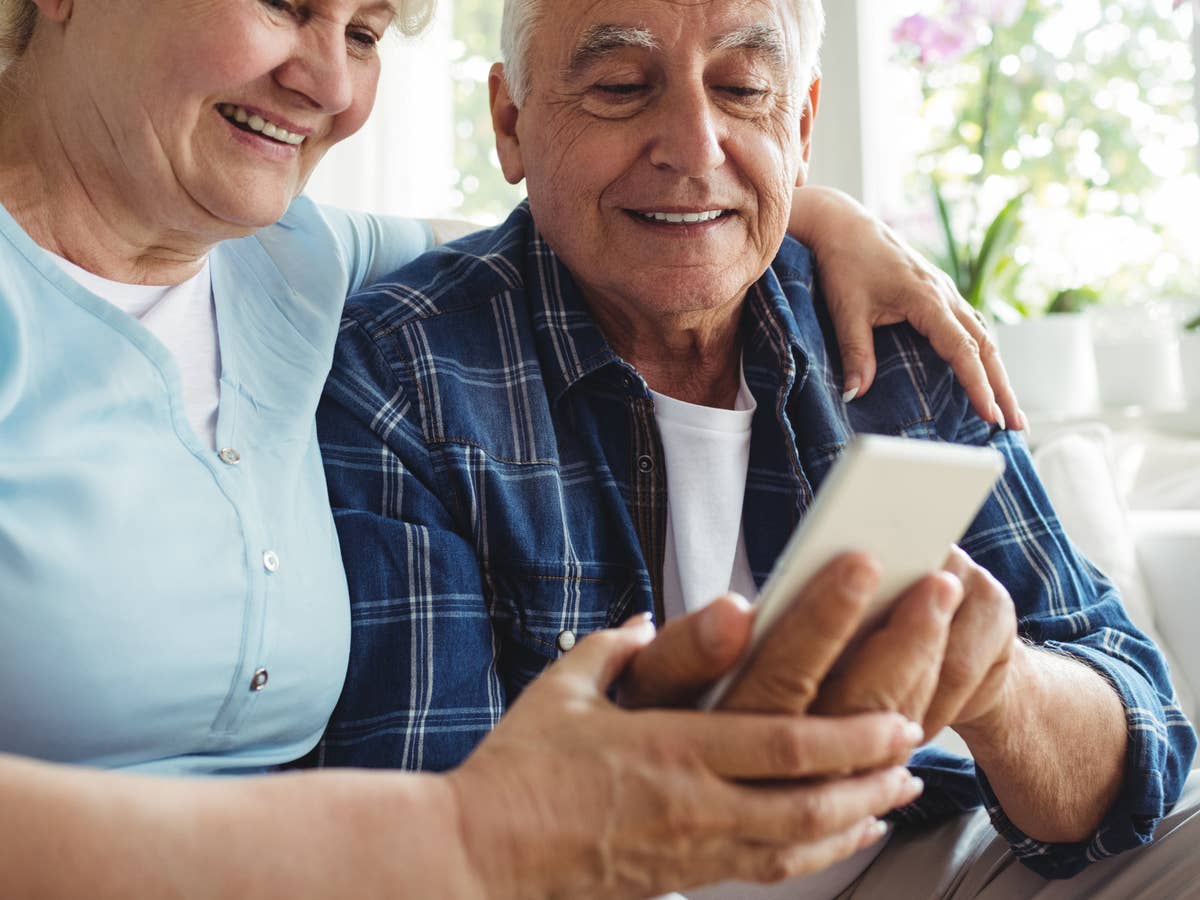
Das Smartphone hat einen Siegeszug hingelegt, der auch vor älteren Nutzern nicht Halt macht. Dank der vielfältigen Kommunikationsmöglichkeiten bieten sich ihnen zahlreiche Möglichkeiten aktiver am Leben teilzunehmen und Kontakte, etwa zur Familie, auch über größere Distanzen aufrechtzuerhalten. Aufgrund von altersbedingten Einschränkungen können jedoch schnell Probleme bei der Nutzung entstehen, etwa durch unkoordinierte Anrufe.
Ein Ausweg muss dabei nicht zwingend ein neues, altersgerechtes Handy oder auch Smartphone sein. Das könnte bei dem einen oder anderen unter Umständen als Bevormundung wahrgenommen wird. Sowohl Apples iOS-Betriebssystem als auch Googles Android bieten eine ganze Reihe von Optionen für entsprechende Anpassungen. Das iPhone lässt sich sogar soweit verändern, dass zumindest mit Blick auf Betriebssystem und Dienst kaum noch ein spürbarer Unterschied zu einem „richtigen“ Senioren-Handy besteht.
Android-Oberfläche in den Einstellungen ändern
Zahlreiche kleine, bunte Icons und eine Vielzahl von Widgets: Die Oberflächen von Android können sich unterscheiden, da Hersteller dem Betriebssystem eigene Designs überstülpen. Die Grundstruktur des Android-Menüs bleibt davon zwar im Wesentlichen unangetastet. Allerdings kann die Platzierung und der Umfang von Hersteller zu Hersteller etwas variieren, solang die grundlegenden Maßgaben Googles nicht ignoriert werden.
Wesentliche Optionen zur Anpassung finden sich bereits unter dem Menüeintrag „Display“. Das beginnt mit dem Wechsel des Hintergrunds. Auf einer einfarbigen Fläche heben sich Schriften und Symbole leichter ab. Daneben sollte man in den sogenannten Dark Mode wechseln, mit dem man helle in dunkle Farbtöne invertiert. Damit verbessern sich die Kontraste bei Buchstaben und Icons, sodass die Lesbarkeit leichter wird. An dieser Stelle lassen sich aber auch noch weitere Änderungen vornehmen. So kann die Größe der Schriften in sieben Schritten angepasst werden. Auch die Anzahl von Icons kann bestimmt werden.
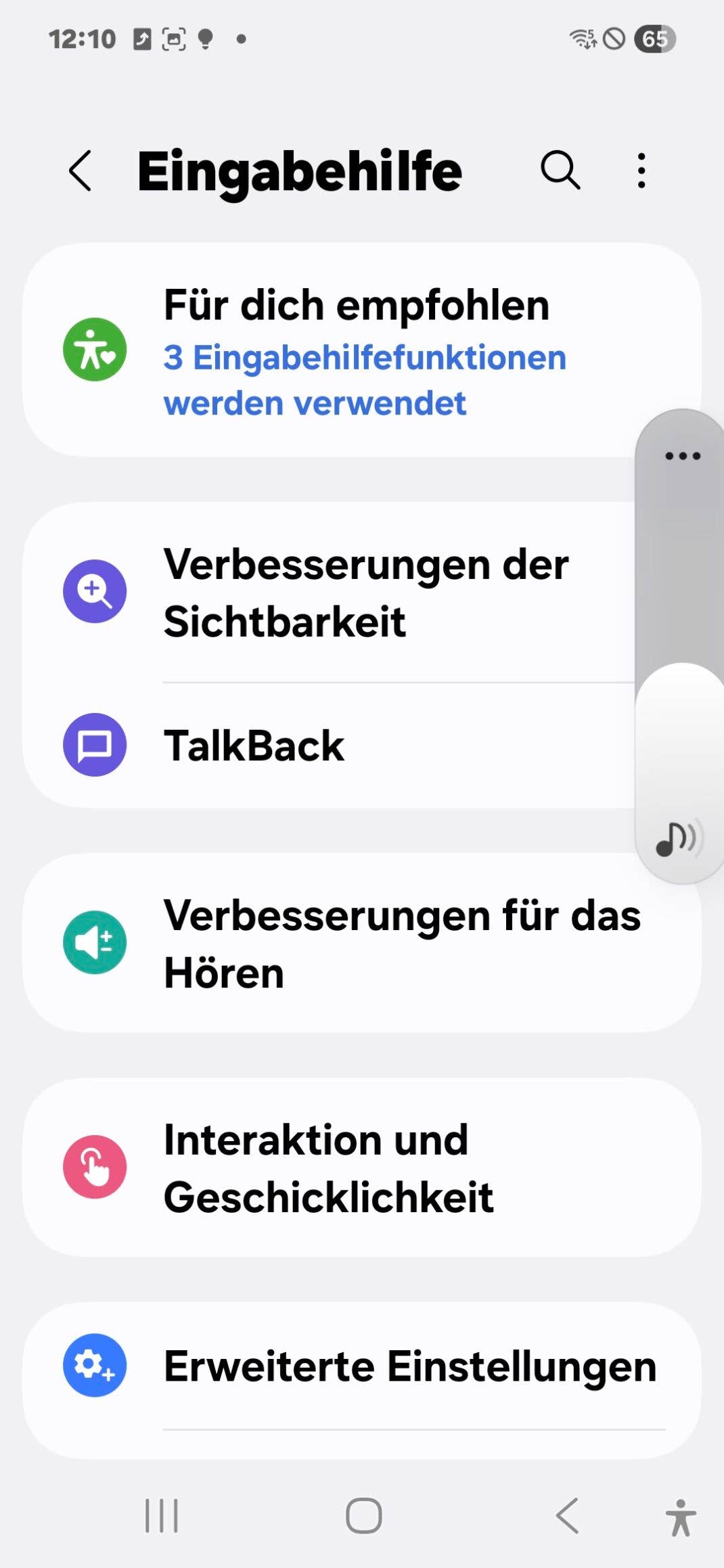
Um Nutzenden mit Einschränkungen die Optimierung des Betriebssystems zu erleichtern, werden die einzelnen Optionen unter dem Stichwort „Eingabehilfen“ zusammengefasst. Hier finden sich dedizierte Einstellungen, wenn Hör-, Seh- oder auch motorische Fähigkeiten nicht mehr auf dem Durchschnitt entsprechen.
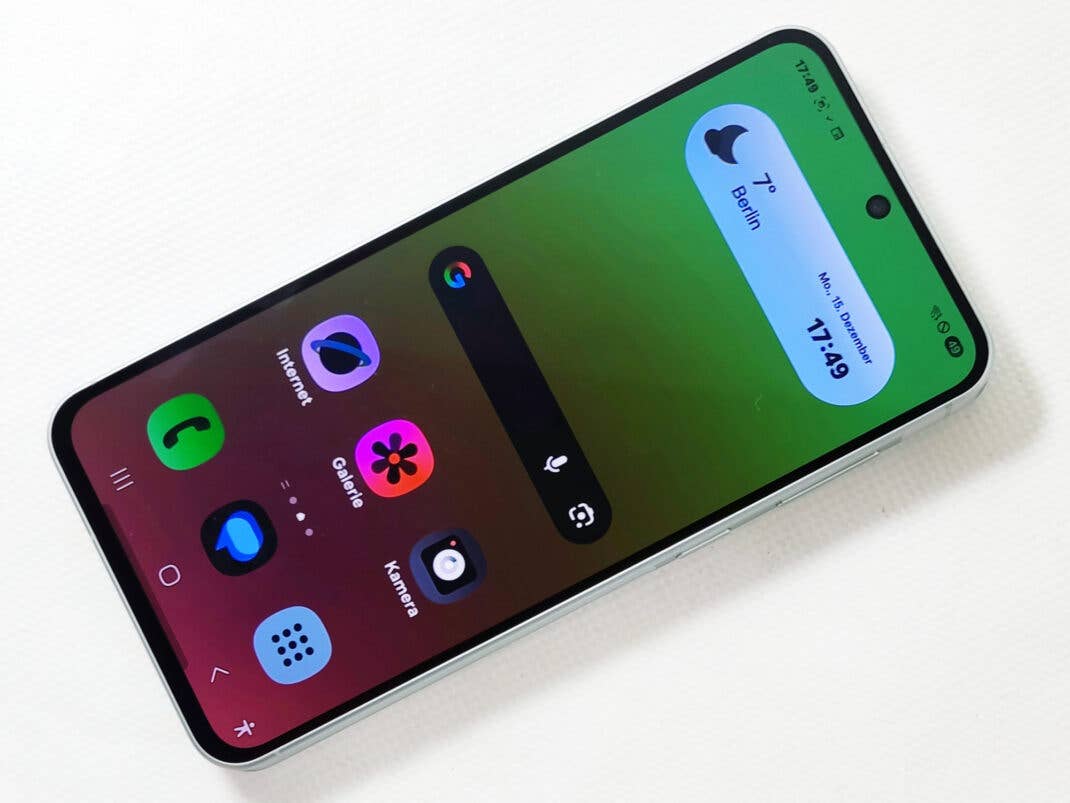
Wie viele Buttons auf dem Bildschirm?
Neben den Schriften können auch die Symbole für die einzelnen Dienste und Apps so eingestellt werden, dass sie für Menschen mit Einschränkungen leichter wahrnehmbar und bei eingeschränkter Koordination leichter aufrufbar werden. Zwar können die Darstellungen im Einzelnen nicht vereinfacht werden, aber auch hier lässt sich die Größe in sieben Stufen ändern. Neben den Anpassungsmöglichkeiten für die Icons kann auch deren Raster – und damit die Anzahl der Icons auf dem Startbildschirm – bestimmt werden. Standardmäßig kann zwischen drei und fünf Symbolen in einer Reihe gewählt werden.
Mit einem alternativen Icon-Pack kann man noch einen Schritt weiter gehen. Hier lassen sich die teilweise knallbunten Symbole durch eine Bibliothek mit deutlich reduzierten Darstellungen ersetzen.
Lässt sich auch die Funktion begrenzen?
Neben optischen Anpassungen sollte man auch der Funktionsumfang begrenzen. Das beginnt mit der Auswahl der installierten Apps, die auf das nötige Minimum reduziert werden sollten. Das kann man vergleichsweise einfach über die Familienkonten einrichten, die Apple wie auch Google optional anbieten. Auf diesem Weg kann man nicht nur den Einfluss des Nutzenden auf das Smartphone auf das Wesentliche begrenzen. Gleiche gilt für diverse Funktionen, etwa das digitale Bezahlen.
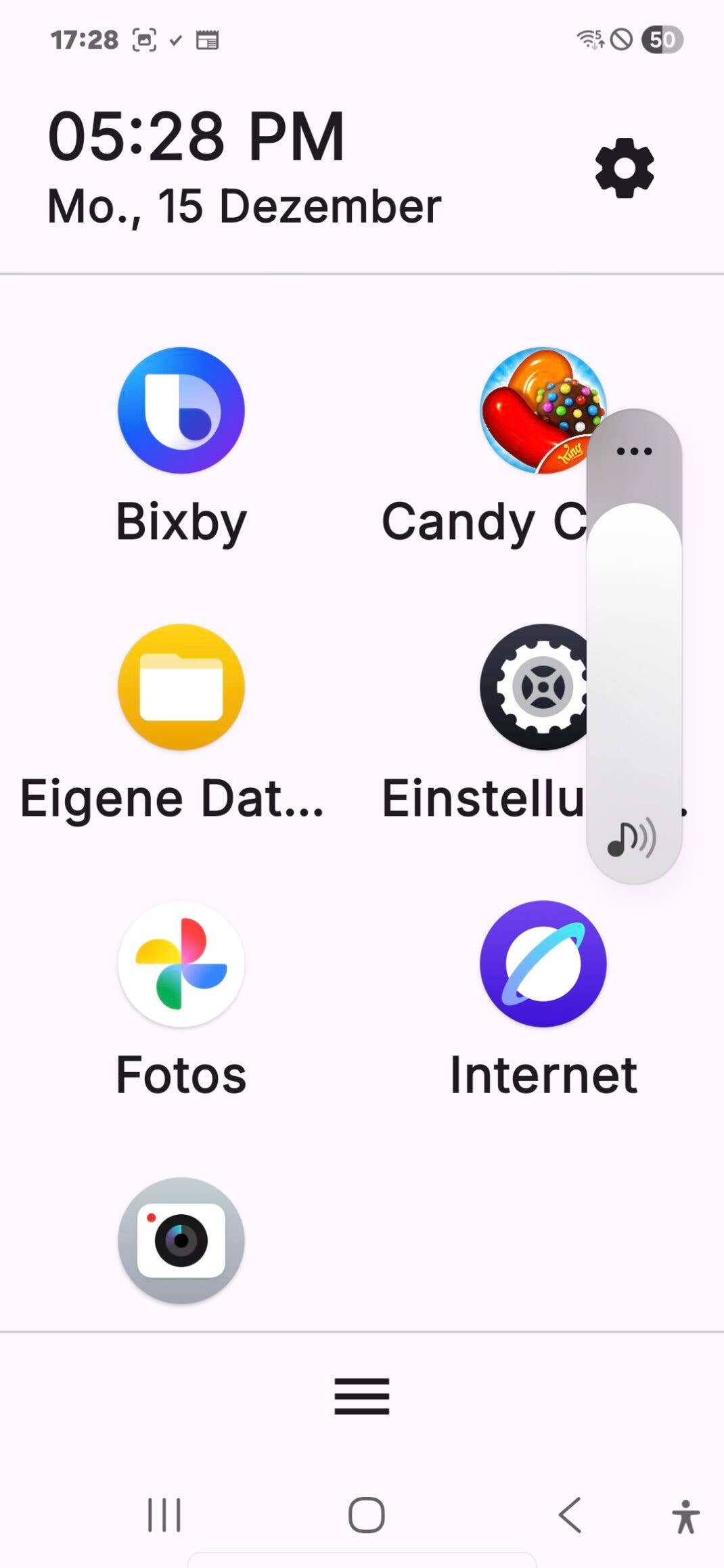
Mit Launchern werden zielgenauere Anpassungen möglich
Wem die Bordmittel zur Anpassung der Smartphone-Oberfläche nicht genügen, dem bleibt vor dem Austausch des Smartphones unter Android eine weitere Option: Sogenannte Launcher. Sie können nicht nur das optische Erscheinungsbild des Betriebssystems vollständig verändern, sondern auch den Funktionsumfang begrenzen. Mit dem richtigen Launcher landen nur wenige Funktionen in der richtigen Größe und gut verständlich auf dem Startbildschirm.
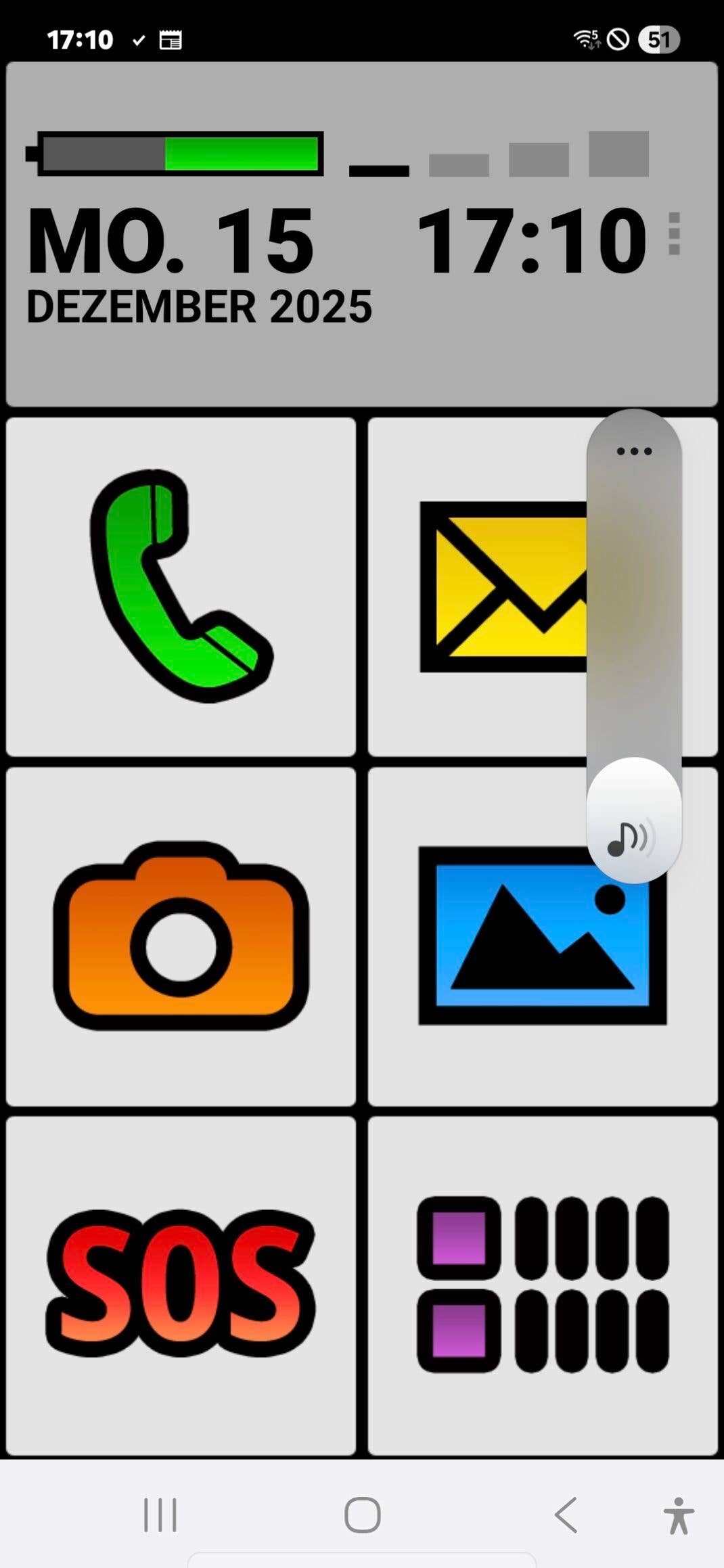
Senioren-Handy mit sechs Symbole auf dem Startbildschirm
Wenn ein bestehendes Smartphone wirklich seniorentauglich gemacht werden soll, empfiehlt sich der speziell entwickelte BIG Launcher. Nach Installation und unkomplizierter Einrichtung werden auf dem Bildschirm des jeweiligen Smartphones nur noch sechs große Symbole angezeigt. Damit erhält man Zugriff auf Nachrichten, die Telefonfunktion sowie eine Notruffunktion. Außerdem können Bilder, die Kamera und die installierten Apps über den Startbildschirm erreicht werden.
Optisch setzt der Launcher auf wenige Farben und einfache Symbole, damit auch ein geschwächtes Sehvermögen Inhalte gut erfassen kann. Schon die kleinste Schriftgröße lässt die Buchstaben deutlich größer erscheinen, als es die meisten Android-Installationen selbst in der maximalen Einstellung erlauben. Ebenso fein lässt sich einstellen, was in einem vermuteten Notfall geschieht. Es lässt sich nicht nur eine Nummer festlegen, die automatisch angerufen wird, sondern auch die Wartezeit, bis der Anruf an die Notrufnummer getätigt wird. Ähnliches gilt für eine Kontaktaufnahme per SMS. Der BIG Launcher schickt optional auch die aktuellen Standortdaten an den hinterlegten Notfallkontakt.
Ganz frei von Nachteilen ist ein Launcher allerdings nicht. Mit ihm lässt sich zwar die Oberfläche ändern, doch gänzlich verschwindet das ursprüngliche Betriebssystem nicht. Erhalten bleibt etwa die obere Status-Bar, und wenn man daran zieht, gelangt man – wie üblich – ziemlich direkt in die Einstellungen. Das kann durchaus verwirren. Hinzu kommt, dass sie nicht in jedem Fall kostenlos sind.
Auch das iPhone kann seniorenfreundlich werden
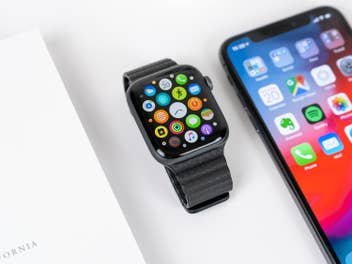
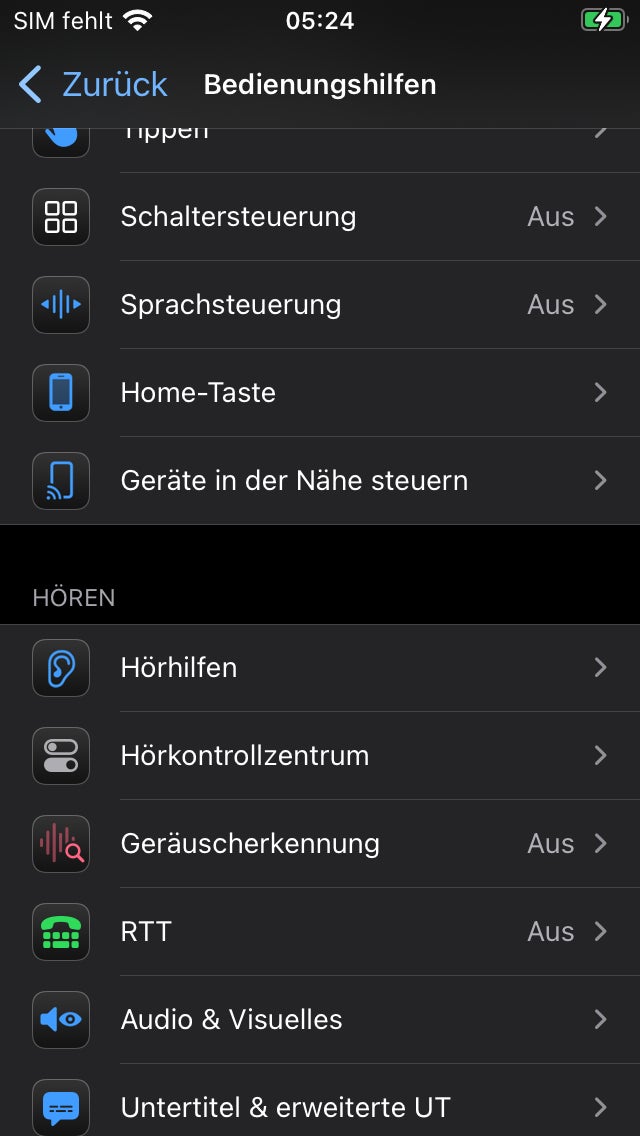
Auf den meisten Smartphones ist Android installiert, allerdings kommen die iPhones von Apple auf einen Marktanteil von etwa einem Drittel. iOS bietet in den Einstellungen unter dem eigenen Menüpunkt „Bedienungshilfen“ eine Vielzahl von Optionen, um Menschen mit Einschränkungen – und damit auch Senioren – bei der Nutzung zu unterstützen. Dort finden sich zahlreiche Untermenüs.
Das beginnt mit einfachen Änderungen bei der Stärke und Größe der angezeigten Buchstaben. Mit Hilfe einer Zoom-Funktion können die Symbole des Betriebssystems um das bis zu 15-Fache vergrößert werden. Allerdings ist die Navigation mit drei Fingern auf dem Bildschirm gerade der kleineren iPhones – für die Erstellung dieses Ratgebers wurde ein iPhone SE2 genutzt – nicht ganz unproblematisch. Das gilt insbesondere für das „Zoomfenster“.
Darüber hinaus finden sich im Menü weitere Möglichkeiten, um die Nutzung des Apple-Smartphones auf unterschiedliche Arten von Einschränkungen zu optimieren. Ob motorische Schwierigkeiten, Probleme beim Hören oder Sehen – einzelne Menüs bieten jeweils spezifische Unterstützung. Neben einer Sprachsteuerung gibt es einen Schaltersteuerungsmodus bei motorischen Einschränkungen sowie verschiedene Hörhilfen, die Hintergrundgeräusche verringern, die Worte des Gesprächspartners verstärken oder Untertitel anzeigen.
Eigener Modus macht Senioren-Handys überflüssig
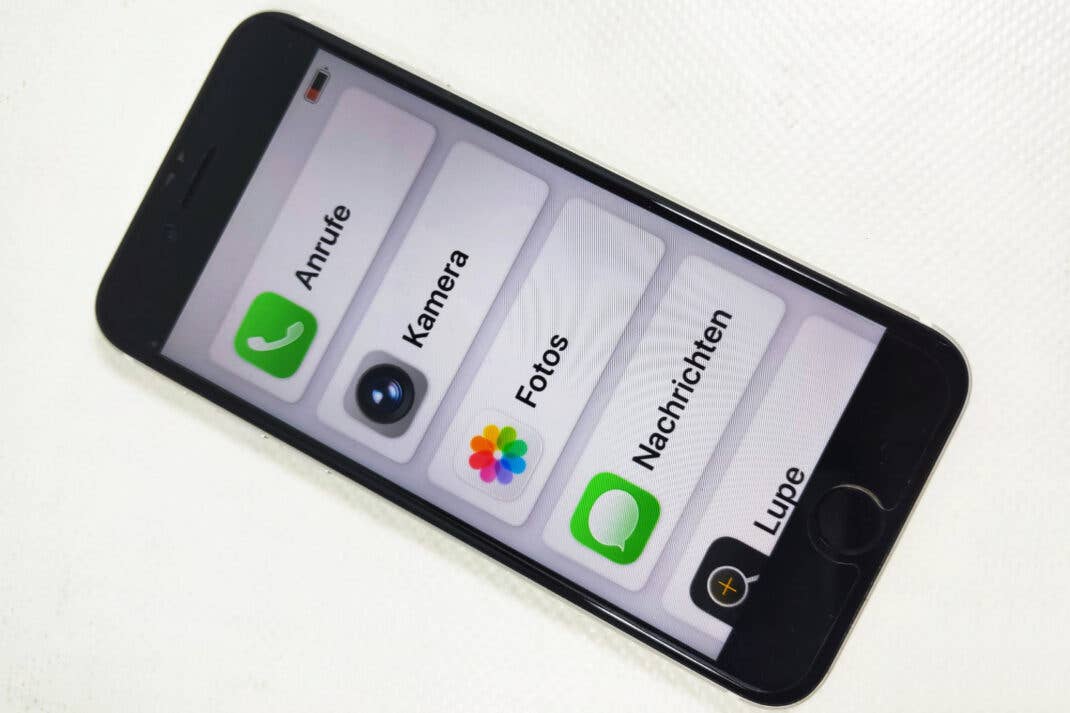
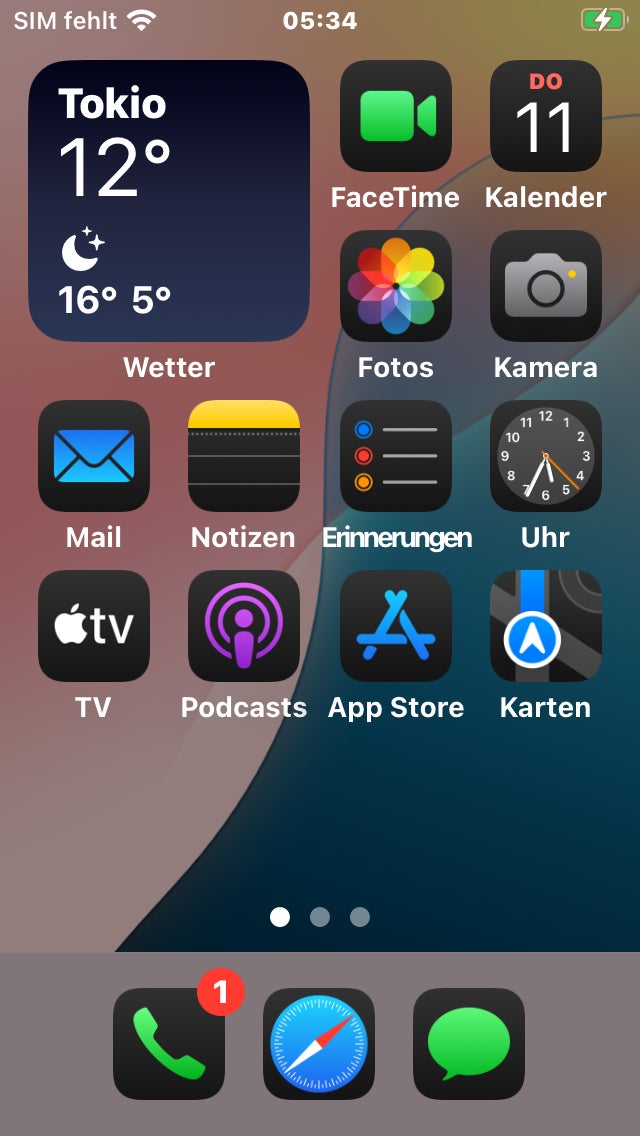
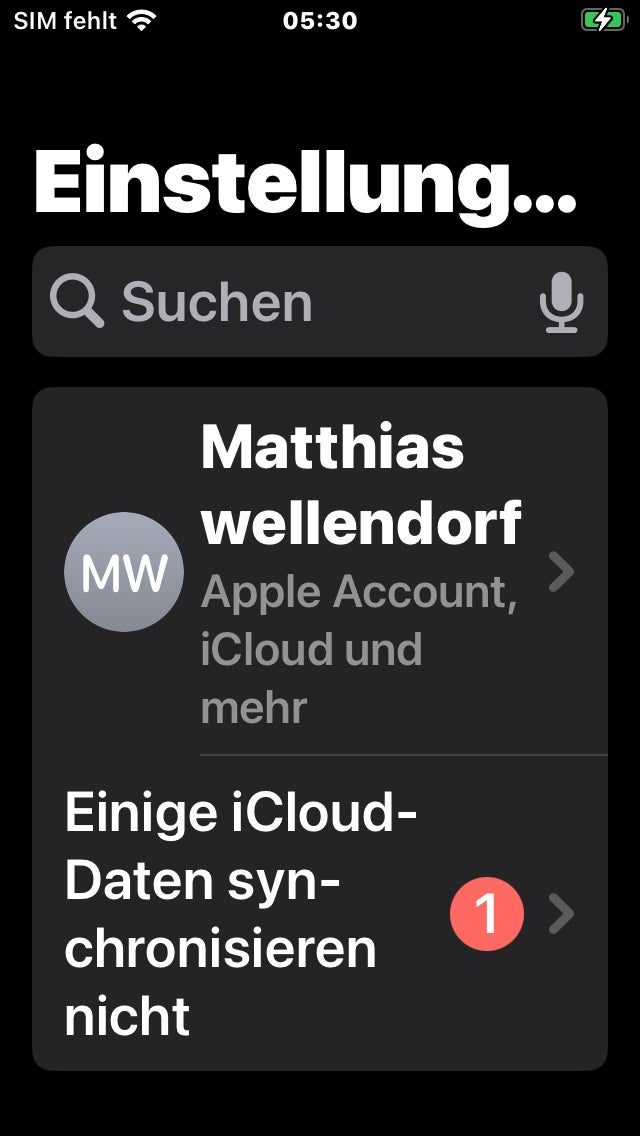
Die Möglichkeiten, die die Bordmittel von iOS bieten, gehen jedoch noch über diese Form der Anpassungen hinaus. Das gilt insbesondere für den sogenannten „Unterstützenden Zugriff“, der das iPhone in ein vollwertiges Seniorenhandy verwandelt.
Der Admin des iPhones muss diesen besondere Modus zunächst in den Einstellungen konfigurieren, etwa hinsichtlich des Designs und der Optionen für die Bedienung. Außerdem müssen die Apps festgelegt werden, die dem Nutzer mit Einschränkungen zugestanden werden. Diese werden später als Liste oder in einer Kachelansicht mit nur zwei Elementen nebeneinander dargestellt. Schließlich wird noch ein eigener Admin-Code festgelegt – und schon beginnt die Wandlung: Reduzierte Farben, große Buttons und klare Listenpunkte lassen die Oberfläche in einer völlig neuen, extrem reduzierten Ansicht erscheinen.
Launcher unter iOS mit weniger Bedeutung
Bei Apple gehört die Oberfläche des iOS-Startbildschirms viel stärker zum Markenkern. Das zeigt sich daran, dass Änderungen deutlich engeren Grenzen unterliegen als unter Android. Alternative Oberflächen, die unter Android eine Zeit lang sehr populär waren – selbst Microsoft bot einst einen eigenen Launcher für das Google-Betriebssystem an – sind auf iPhones absolute Randerscheinungen.
Zwar gibt es solche Launcher auch für Apple, sie sind jedoch meist als Mittel gegen digitale Reizüberflutung gedacht. Damit können sie zwar ein probates Mittel für mehr Seniorenfreundlichkeit sein, liefern aber gegenüber den bereits vorhandenen Möglichkeiten kaum echten Mehrwert. Eine teils umständliche Installation und Abomodelle, die nicht einmal einen Test erlauben, lassen diese Optionen noch weniger attraktiv erscheinen.
Richtiges Senioren-Handy ist kein Muss
Auch wenn die Fähigkeiten im Alter nachlassen, muss man von einem modernen Smartphone keinen Abstand nehmen. Sowohl unter Android als auch unter iOS finden sich zahlreiche Optionen, um (altersbedingten) Einschränkungen entgegenzutreten. Dabei gefallen die von Google gebotenen Möglichkeiten vor allem dann, wenn der Grad der Einschränkung noch nicht übermäßig hoch ist. Darüber hinaus können spezielle Launcher ein Weg sein, um ein vorhandenes Smartphone weiter nutzen zu können. Allerdings bringen diese auch typische Nachteile mit sich. Wer diese vermeiden will, kommt um den Kauf eines spezialisierten Smartphones kaum herum.
Bei Apple gehört der Startbildschirm zwar wesentlich mehr zum Markenkern und lässt sich dementsprechend schlechter individualisieren, dafür aber bieten die Einstellungen mit einschränkungsspezifischen ein derart gutes Feintuning an, dass ein spezielles Handy überflüssig wird.