


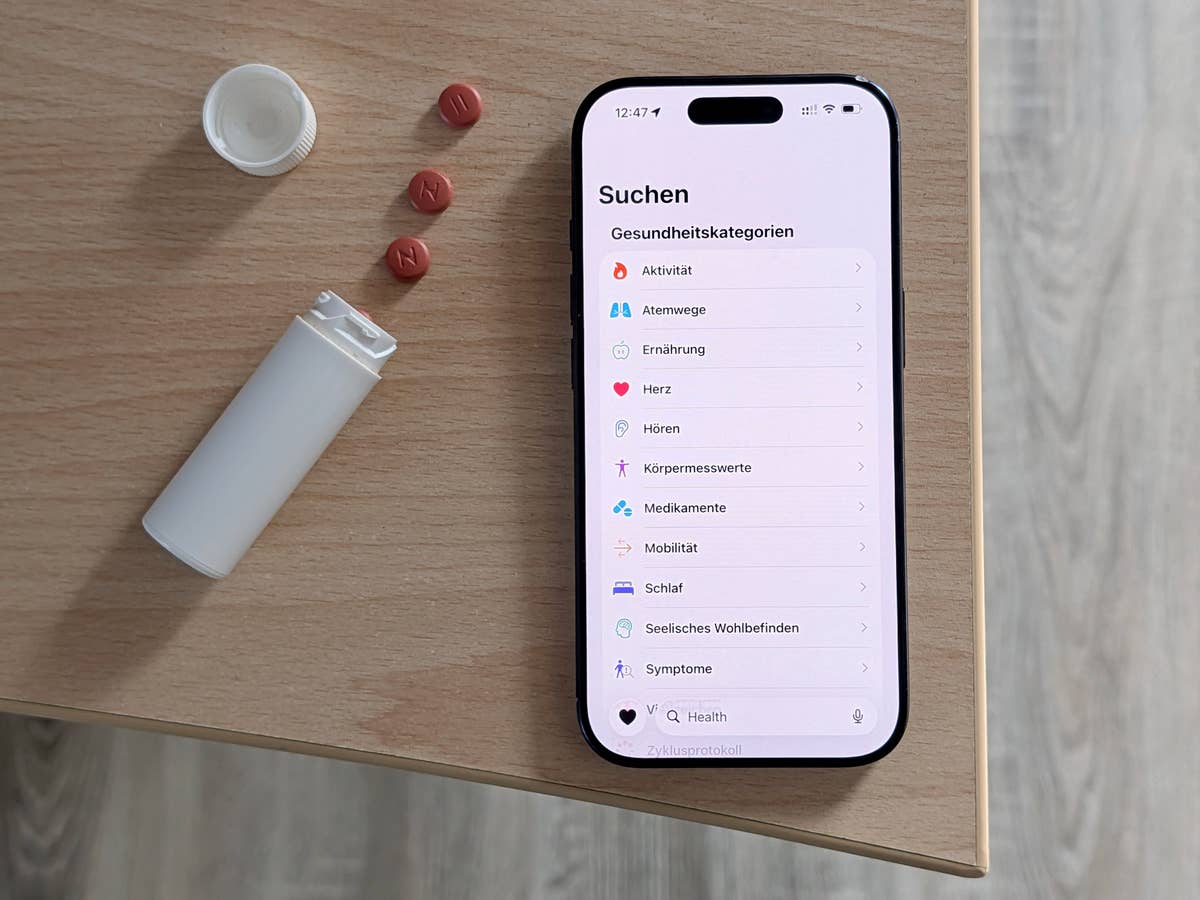
Seit vielen Jahren arbeitet Apple an Verbesserungen der Gesundheitsfeatures auf dem Smartphone und der Smartwatch. Schon mit iOS 16 brachte das Unternehmen ein nützliches Software-Feature aufs iPhone, das ganz ohne komplizierte Sensoren auskommt und daher auch mit vielen älteren iPhones und Apple-Watch-Modellen kompatibel ist. Die Rede ist von der Medikamentenverwaltung in der Health-App, die auf jedem iPhone und mittlerweile auf vielen iPads vorhanden ist. Eine eigenständige Medikamenten-App auf der Smartwatch sorgt dafür, dass du keine Tablette vergisst.
iOS und watchOS erinnern dich an deine Medikamente
Dank dieses Features in iOS erfüllt Apple vielen Nutzern einen lang ersehnten Wunsch, für den lange Zeit separate Apps notwendig waren. Du kannst direkt in der Health-App nicht nur alle Medikamente hinterlegen, sondern dich auch an diese erinnern lassen. Diese Erinnerungen erscheinen dann auch auf deiner Apple Watch.
Dort kannst du – wie am iPhone – auch manuell die Einnahme eines zuvor eingepflegten Medikaments loggen. Das kann etwa bei einem Arztbesuch helfen, um zu sehen, wann du welche Tablette eingenommen hast.
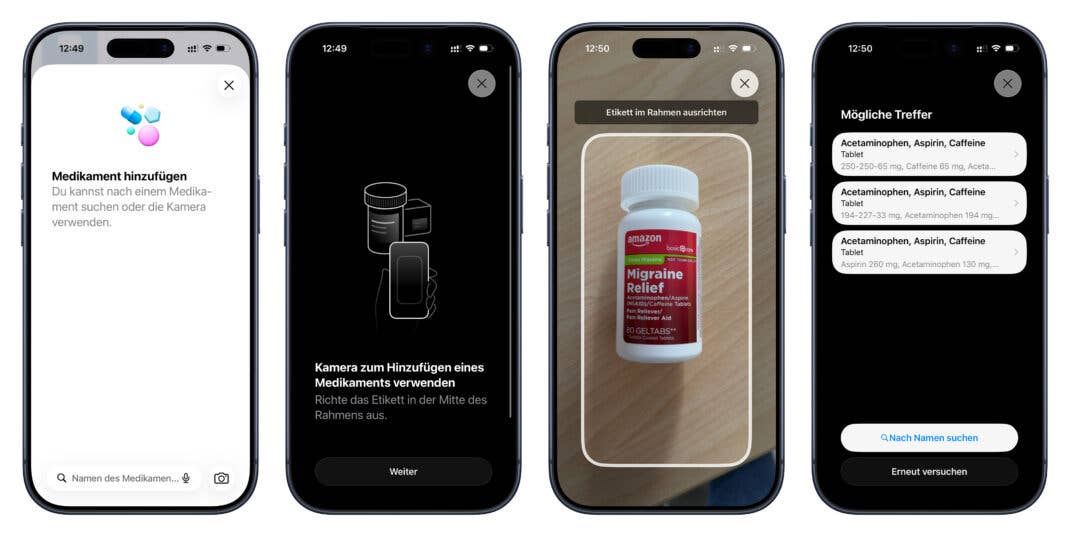
Es spielt dabei keine Rolle, ob es sich um eine Tablette, Kapsel, Creme oder ein Gel handelt. Apples Health-App bietet eine Vielzahl von Formen und Arten. Du kannst aber auch mithilfe der Kamera ein neues Medikament eintragen. Du kannst den Eintrag also manuell anlegen oder dich vom System unterstützen lassen, sofern das Medikament bekannt ist.
Medikamentenübersicht auf dem iPhone
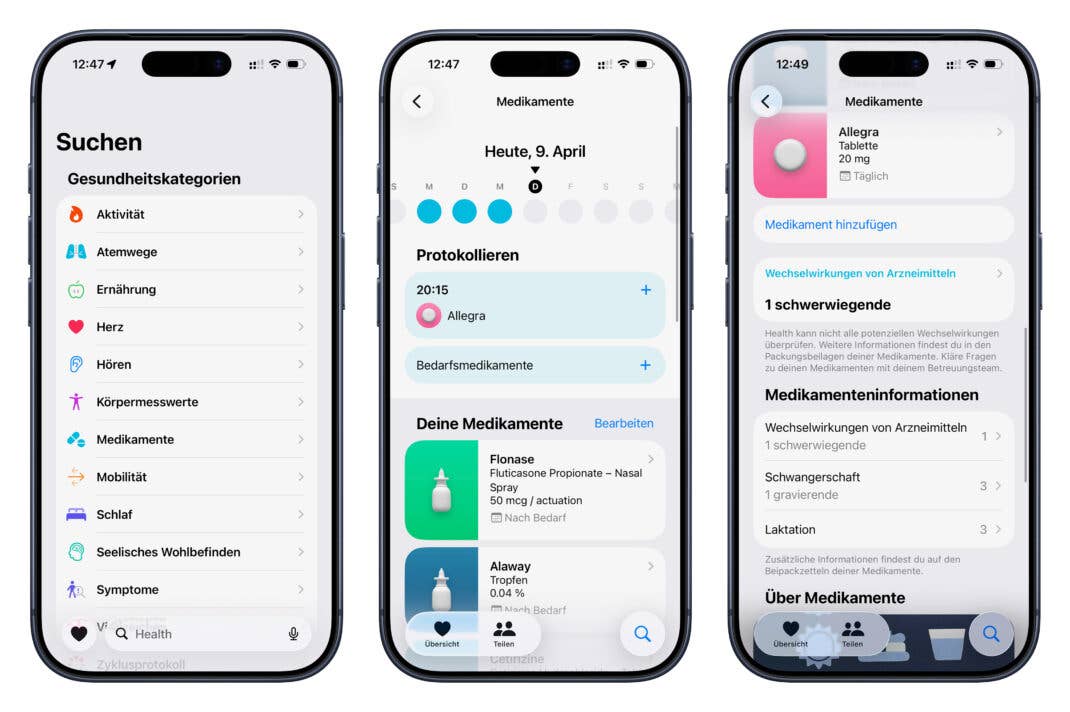
Das Feature existiert schon seit iOS 16 in der Health-App. Ein Tipp auf die Lupe unten rechts bringt dich zur Suche und der Übersicht der Gesundheitskategorien. Hier findest du den Eintrag „Medikamente“.
Nach dem Öffnen dieser Kategorie siehst du ganz oben einen Zeitstrahl. Dieser gibt dir schnell einen Überblick darüber, ob du am jeweiligen Tag eine Tablette oder Ähnliches eingenommen hast. Darunter findest du die Möglichkeit, ein Medikament zu protokollieren und eine Liste deiner hinterlegten Medikamente.
Weiter unten findest du außerdem eine Übersicht, die bekannte Wechselwirkungen zwischen den eingepflegten Arzneimitteln auflistet. Diese Liste ist natürlich nicht allumfassend, daher solltest du bei Fragen mit deinem Arzt oder Apotheker sprechen.
Medikamente hinzufügen – so geht’s
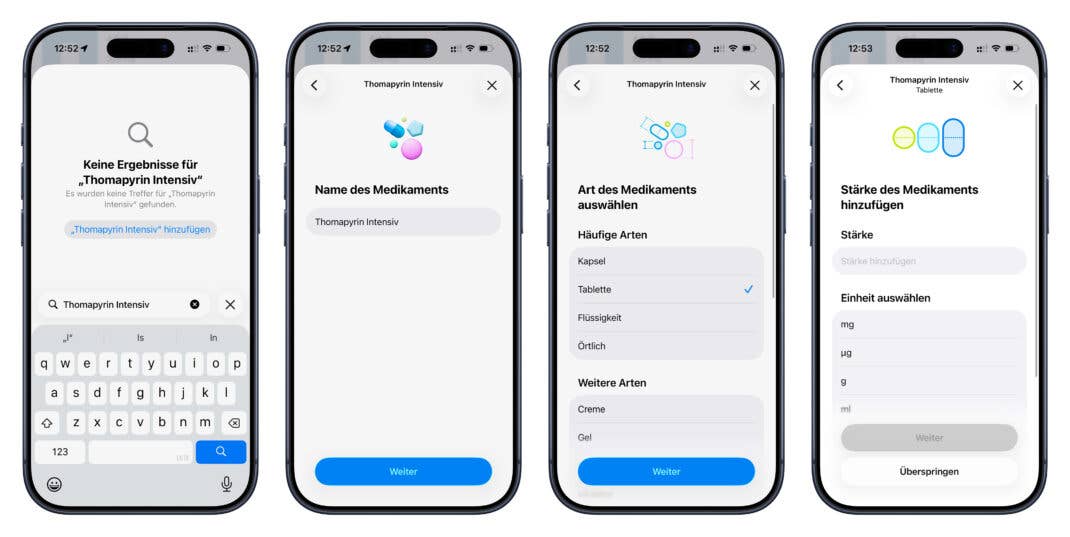
Um ein neues Medikament einzupflegen, musst du die Option „Medikament hinzufügen“ nutzen. Ein Assistent führt dich hier durch die verschiedenen Optionen. Den Anfang macht eine Suche nach dem Arzneimittel. Hier kannst du auch die Kamera nutzen, um die Verpackung zu scannen. Kennt iOS das Medikament nicht, kannst du es manuell anlegen.
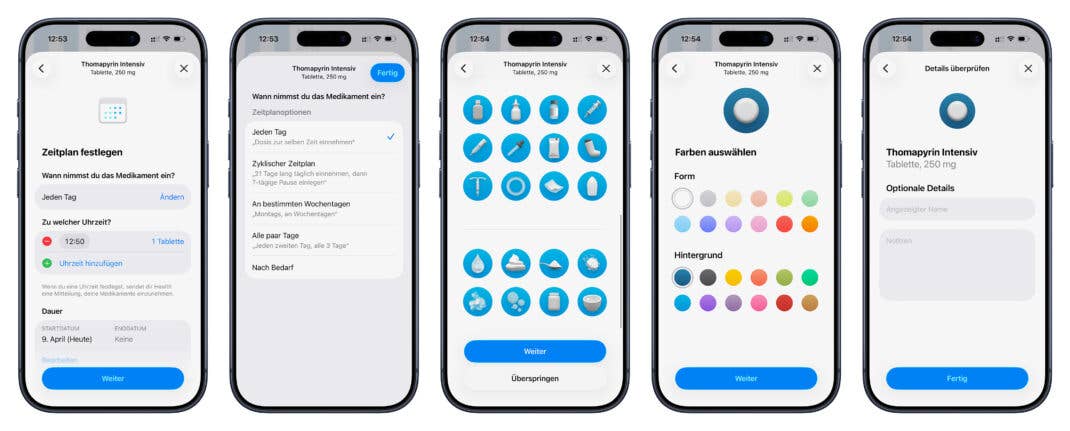
Nach dem Namen fragt dich der Assistent nach der Art des Medikaments. Hier stehen beispielsweise Kapseln, Tabletten, Flüssigkeit, Creme oder Gel zur Auswahl. Im nächsten Schritt kannst du optional die Stärke in verschiedenen Einheiten, zum Beispiel in mg oder Prozent, hinterlegen. Als Nächstes hast du die Möglichkeit, einen Zeitplan für die Einnahme anzulegen. Das ist ebenfalls optional, du kannst also auch „Nach Bedarf“ angeben.
In den zwei kommenden Schritten kannst du die Form und Farben des jeweiligen Medikaments angeben. Das kann dabei helfen, die richtige Tablette einzunehmen. Im letzten Schritt kannst du noch weitere Details wie den angezeigten Namen oder Notizen hinterlegen.
Nach dieser Einrichtung kannst du entweder am iPhone oder auf der Apple Watch die Einnahme des Medikaments manuell speichern. Wenn du eine regelmäßige Einnahme angegeben hast, werden dich iPhone oder Apple Watch in Zukunft daran erinnern.
Wenn du bei diesen Erinnerungen auf Nummer sicher gehen willst, kannst du sie bei Bedarf auch als „Kritische Hinweise“ kategorisieren. Das bedeutet, dass auch dann ein Hinweis auf dem Sperrbildschirm angezeigt wird und ein Ton abgespielt wird, wenn ein Fokus aktiviert ist und dein Gerät stummgeschaltet ist. Diese Funktion findest du in iOS ganz unten in der Medikamentenübersicht unter „Optionen“.