

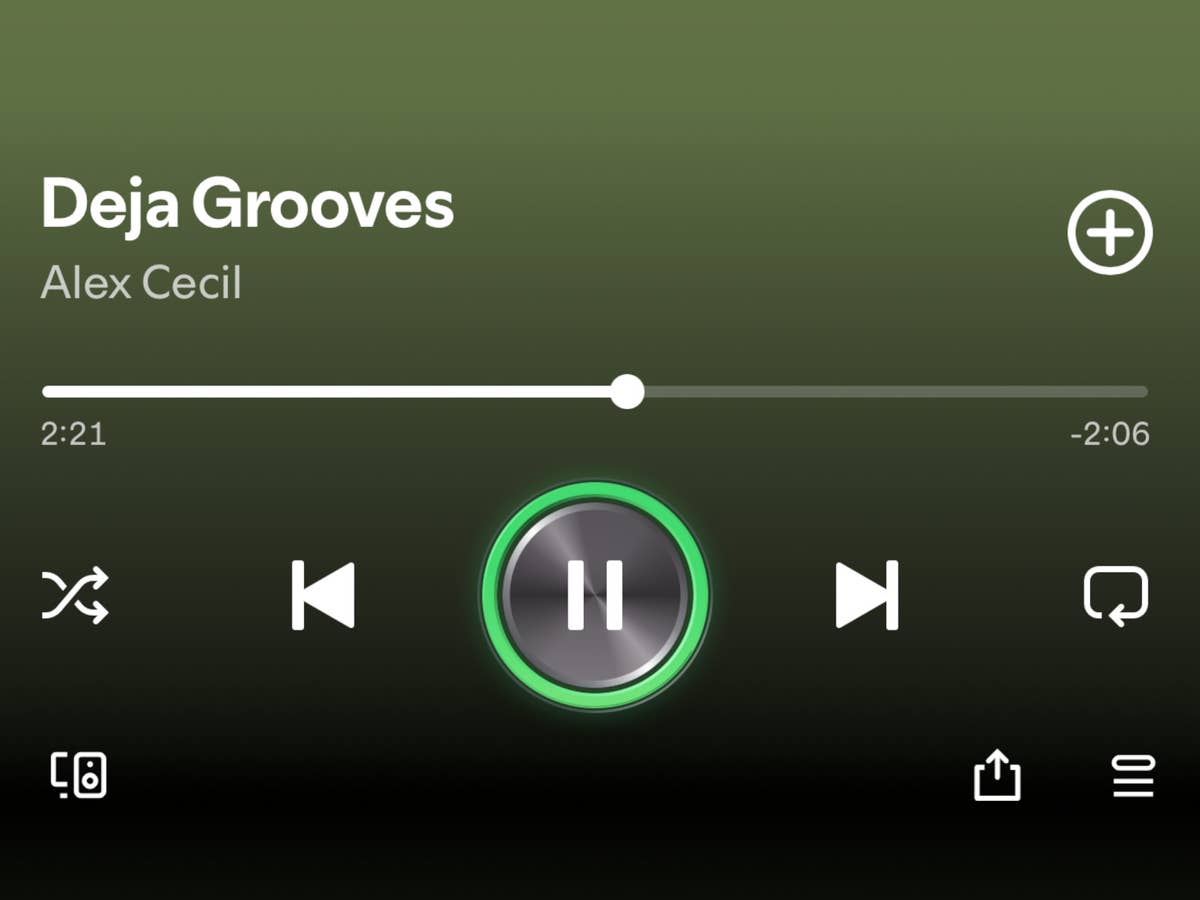
Ich habe diese Woche nicht schlecht gestaunt, als mein Spotify plötzlich in einem neuen Look erstrahlte. Statt im Standard-Weiß hatte der Play-Button plötzlich einen neuen Look. Ganz im Stil einer Schallplatte oder eines Turntables mit grüner Umrandung. Eine kurze Recherche später steht fest: Diesen neuen Look kann jeder haben!
Spotify wird zum DJ
So bringt Spotify seine Mix-Funktion erstmals nach Deutschland. Aktuell noch als Testphase ausgewiesen, aber bereits von jedem in der regulären App nutzbar. Mit der neuen Funktion kannst du aus einer einfachen Playlist einen echten DJ-Mix erstellen.
Dabei wird Spotify zum echten DJ-Tool und lässt dich die Übergänge zwischen den Songs selbst kreieren. Du kannst also auswählen, an welcher Stelle des Songs Spotify zum nächsten Song übergeht, und sogar die jeweiligen Effekte dabei selbst anpassen. Alternativ kannst du diese Aufgabe auch der KI überlassen.
Auch einige Musiker haben die Funktion bereits für sich entdeckt und stellen eigene Sets mit ihren Transitions über ihre Künstler-Seite bereit. Du findest die Mix-Playlisten deiner Lieblingskünstler auf der Künstler-Seite direkt unterhalb der Musikvideos. Zusammen mit den regulären Playlists, die von dem jeweiligen Künstler erstellt wurden.
So änderst du den Spotify-Look
Um den coolen neuen Play-Button in deinem Spotify zu aktivieren, musst du selbst einen Mix erstellen oder den Mix eines Künstlers deiner Wahl abspielen. Schon ändert der Play-Button automatisch sein Aussehen. Spielst du wieder eine reguläre Playlist ab, geht es automatisch wieder zurück zum Standard-Design.
Um selbst einen Mix zu erstellen, klicke in deiner Bibliothek oben rechts auf das Plus (+) und anschließend auf „Mixed Playlist“. Vergebe nun einen Namen und füge Songs deiner Wahl hinzu – schon kann es losgehen.
Hinter jedem Song siehst du jetzt die „BPM“, also die Beats pro Minute. Daran kannst du erkennen, wie schnell der jeweilige Song ist. Die Übergänge zwischen den Songs werden standardmäßig von Spotifys KI automatisch erstellt und wirken bei meinem ersten Ausprobieren ziemlich gelungen. Als Musik-Experte kannst du jetzt selbst aktiv werden und eigene Übergänge für jeden Song erstellen und die Mix-Playlist anschließend allein genießen oder mit anderen Nutzern teilen.