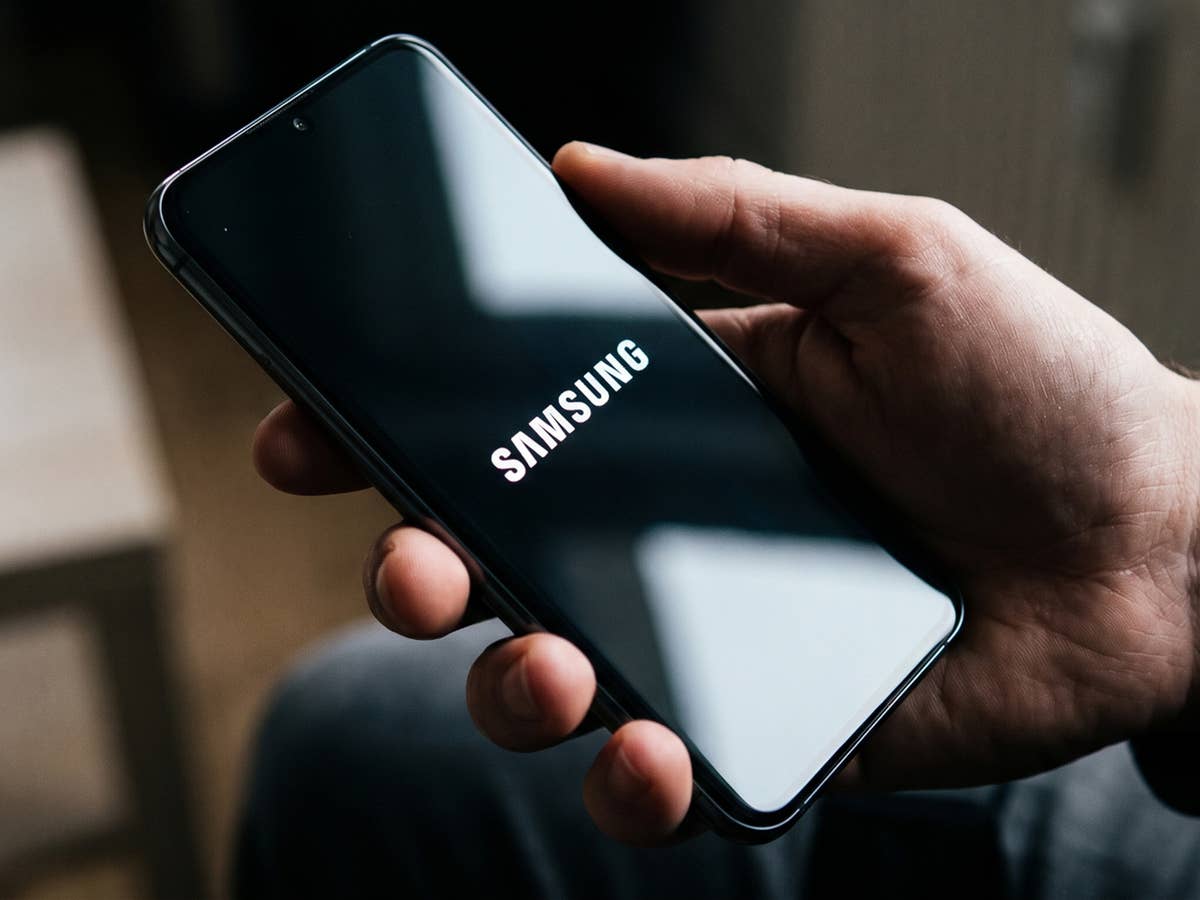
Einschalt- und Leiser-Taste gleichzeitig drücken: So erstellen die meisten Nutzer einen Screenshot auf ihrem Samsung-Handy. Viele wissen aber nicht, dass es auch komplett ohne Tasten geht. Eine einzige Wischbewegung mit der Hand reicht aus. Vorausgesetzt, die passende Funktion ist eingeschaltet. Wir zeigen dir, wo du sie findest und wie die Geste zuverlässig klappt.
Warum die Tastenkombination oft nervt
Der klassische Weg über die beiden oben genannten Tasten funktioniert auf praktisch jedem Galaxy-Smartphone, ist im Alltag aber nicht immer komfortabel. Beide Tasten müssen exakt im selben Moment gedrückt werden. Erwischst du eine davon nur einen Tick zu früh, landest du stattdessen nicht selten in der Lautstärkeregelung oder schaltest das Display aus.
Das kann nervig sein. Denn mit nur einer freien Hand oder einer dicken Schutzhülle wird das Vorgehen schnell zur Fummelei. Und genau hier kommt eine Geste ins Spiel, die Samsung schon seit fast 15 Jahren bei seinen Smartphones an Bord hat. Beworben wird die Funktion „Screenshot per Handkante“ aber kaum.
So aktivierst du die Screenshot-Geste
Bevor du loslegst, solltest du prüfen, ob die Funktion auf deinem Handy eingeschaltet ist. Das geht in wenigen Schritten:
- Öffne die Einstellungen.
- Tippe auf Erweiterte Funktionen.
- Wähle Bewegungen und Gesten.
- Aktiviere den Schalter neben Screenshot.
Je nach Modell und Software-Version kann der Menüpunkt leicht anders heißen. Auf älteren Geräten taucht die Option auch als Wischen mit der Handfläche auf. Bei manchen Modellen liegt Bewegungen und Gesten zudem direkt in den Einstellungen statt unter Erweiterte Funktionen.
Kurios: Auf aktuellen Geräten verrät der Name des Schalters nicht, dass sich dahinter eine Wischgeste verbirgt. Das dürfte einer der Gründe sein, warum viele Nutzer die Funktion beim Durchscrollen schlicht übersehen.
So funktioniert die Handkanten-Geste
Ist die Funktion aktiv, öffnest du den Inhalt, den du festhalten willst. Dann legst du die Außenkante deiner Hand, also die Seite mit dem kleinen Finger, senkrecht an den linken oder rechten Displayrand. Wische nun zügig quer über den Bildschirm zur anderen Seite. Wichtig: Die Hand muss dabei ununterbrochen Kontakt zum Bildschirm halten.
Hat alles geklappt, blitzt der Bildschirm kurz auf. Je nach Einstellung erscheint zusätzlich eine kleine Werkzeugleiste. Den fertigen Screenshot findest du anschließend in der Galerie-App im Ordner Screenshots.
Wenn die Geste nicht klappt: Darauf solltest du achten
Gerade bei den ersten Versuchen funktioniert der Wisch nicht immer auf Anhieb. Ein bisschen Übung ist notwendig, um sie im Alltag anwenden zu können. Diese Punkte können bei der Anwendung helfen:
- Richtig ansetzen: Setze die Handkante direkt auf dem Display an, nicht auf dem Rand der Hülle. Wische weder zu hastig noch im Schneckentempo. Nach ein paar Versuchen hast du den Dreh in aller Regel raus.
- Tastatur ausblenden: Ist die Bildschirmtastatur eingeblendet, steht die Geste laut Samsung nicht zur Verfügung. Schließe sie also vorher.
- App-Sperren beachten: Manche Anwendungen, etwa Banking-Apps, blockieren Screenshots aus Sicherheitsgründen grundsätzlich. Daran ändert auch die Geste nichts.
- Nicht jedes Modell: Laut Samsung unterstützen einige wenige Galaxy-Geräte die Geste aus Hardware-Gründen nicht. Taucht der Schalter in deinem Menü nicht auf, gehört dein Handy möglicherweise dazu.
- Ungewollte Screenshots: Löst dein Handy beim Umgreifen ständig versehentlich Aufnahmen aus, kannst du die Funktion über denselben Weg wieder abschalten.
Extra-Tipp: Lange Seiten mit der Scrollaufnahme festhalten
Richtig praktisch wird die Geste in Kombination mit der Werkzeugleiste, die Samsung nach jedem Screenshot einblenden kann. Damit schneidest du die Aufnahme zu, kritzelst Notizen hinein oder teilst sie direkt. Besonders nützlich ist die Scrollaufnahme: Sie setzt mehrere Bildschirminhalte zu einem langen Bild zusammen. Das ist ideal bei Chatverläufen, Rezepten oder langen Webseiten.
Prüfe dafür unter Einstellungen > Erweiterte Funktionen > Screenshots und Bildschirmrecorder, ob die Option Nach Aufnahme Toolbar anzeigen aktiv ist. Nach dem nächsten Screenshot tippst du dann einfach auf das Scroll-Symbol in der Leiste.
Weitere Wege zum Screenshot auf Samsung-Handys
Die Handkante ist übrigens nicht die einzige Alternative zu den Tasten, um einen Screenshot zu erstellen. Je nach Gerät hast du noch weitere Möglichkeiten:
- Seitenpaneele: Über die Edge Panels kannst du dir eine Screenshot-Verknüpfung an den Displayrand legen.
- S Pen: Mit Smart Select erstellst du auf Modellen mit Stift gezielt Aufnahmen von Bildschirmausschnitten.
- Bixby: Per Sprachbefehl bittest du Samsungs Assistenten, einen Screenshot aufzunehmen.
- Assistentenmenü: Über die Bedienungshilfen lässt sich ein schwebendes Menü mit Screenshot-Schaltfläche einblenden. Praktisch, wenn eine Taste defekt ist.
Ausblick: Kommt die Drei-Finger-Geste?
Wer von einem Smartphone anderer Hersteller wie OnePlus kommt, kennt eine weitere beliebte Variante: Screenshots per Wischen mit drei Fingern nach unten. Ab Werk setzt Samsung bislang auf die Handkante. Laut eines Berichts von Android Authority erhält jedoch die Good-Lock-App Home Up mit One UI 9 Unterstützung für Gesten mit bis zu fünf Fingern.
Darauf lassen sich verschiedene Aktionen legen, darunter auch ein Screenshot. Voraussetzung sind ein Galaxy-Gerät mit One UI 9 und die Good-Lock-Erweiterung aus dem Galaxy Store. Für alle anderen bleibt die Handkante der naheliegendste Weg zum Screenshot ohne Tasten.
Schade, dass Samsung eine so praktische Funktion so gut versteckt. Der passende Schalter in den Einstellungen heißt schlicht „Screenshot“ und verrät nicht, dass dahinter eine Wischgeste steckt. Dabei ist die Handkante oft bequemer als die Tastenkombination, bei der man leicht danebengreift. Perfekt ist die Geste allerdings nicht: Bis der Wisch zuverlässig sitzt, braucht es ein paar Versuche. Wer sich darauf einlässt, will sie aber kaum noch missen. Mit der Scrollaufnahme ist sie für mich die beste Screenshot-Lösung ohne Tasten.