
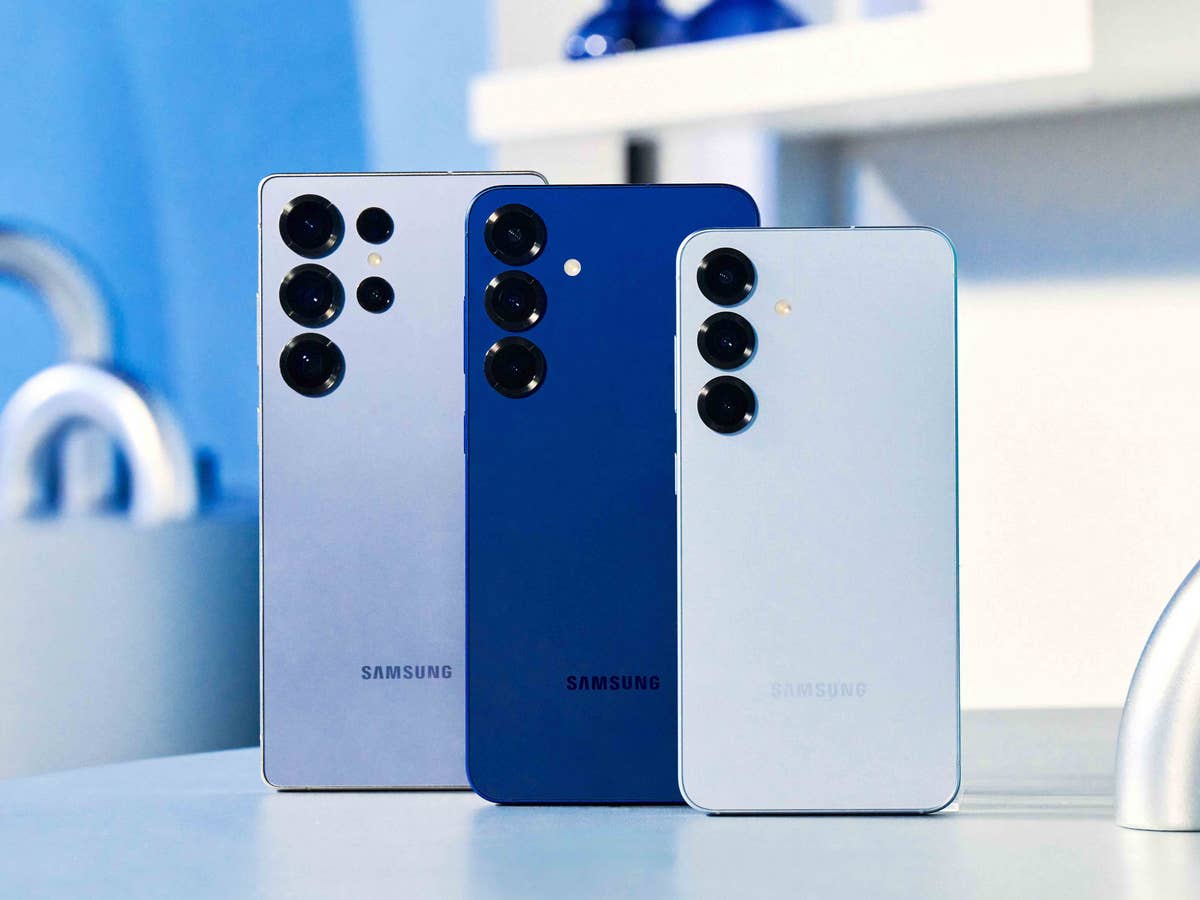
Viele verbinden das Menü „Eingabehilfe“ auf ihrem Samsung-Handy mit wenig charmanten Spezialfunktionen für Menschen mit Einschränkungen. Das stimmt aber nur zum Teil. Etliche Optionen helfen jedem, der Kleingedrucktes schlecht lesen kann, ständig aus Versehen Apps öffnet oder in lauter Umgebung Gespräche kaum versteht. Wir zeigen dir, welche Einstellungen sich wirklich lohnen und wo du sie findest. Wichtige Information vorab: Die Menünamen können je nach Galaxy-Modell und One-UI-Version leicht abweichen. Findest du einen Punkt nicht sofort, tipp in den Einstellungen am besten auf die Lupe und such direkt nach dem passenden Begriff.
Einfacher Modus: Das Seniorenhandy steckt im Samsung Galaxy schon drin
Bevor du für Eltern oder Großeltern ein Seniorenhandy kaufst, lohnt sich ein Blick in die Samsung-Einstellungen. Unter Einstellungen > Anzeige > Einfacher Modus verwandelt sich die Oberfläche mit einem einzigen Schieberegler: größere App-Symbole, größere Schrift und ein deutlich aufgeräumterer Startbildschirm.
Im selben Menü findest du zwei Zusatzoptionen, die oft übersehen werden:
- Verzögerung bei Berühren und Halten: Hier legst du fest, wie lange ein Finger auf dem Display bleiben muss, bevor das Handy eine Halten-Aktion auslöst. Das verhindert versehentliche Eingaben, etwa bei einer unruhigen Hand.
- Kontrastreiche Tastatur: Die Samsung-Tastatur bekommt ein Farbschema mit starkem Kontrast, etwa helle Buchstaben auf dunklem Grund. Das hilft beim Tippen, gerade draußen bei Sonne.
Ein Haken: Schaltest du den Modus später wieder ab, stellt Samsung die ursprüngliche App-Anordnung nicht automatisch wieder her. Außerdem blendet der „Einfache Modus“ einige Einstellungen aus. Mach also vorher einen Screenshot deines Startbildschirms, wenn du dein Layout behalten willst.
Schrift vergrößern, ohne alles umzukrempeln
Du willst nicht gleich die komplette Oberfläche tauschen? Dann reicht oft ein kleinerer Eingriff. Unter Einstellungen > Anzeige > Schriftgröße und -stil ziehst du die Schrift per Regler größer und kannst sie zusätzlich fett darstellen lassen. Ebenfalls unter Anzeige sitzt der Bildschirmzoom: Er vergrößert nicht nur Text, sondern auch Schaltflächen und Symbole.
Der Zoom-Shortcut, den kaum jemand kennt
Winzige Buttons auf Webseiten, Kleingedrucktes im Mietvertrag-PDF: Hier hilft die Vergrößerung. Du findest sie unter Einstellungen > Eingabehilfe > Verbesserung der Sichtbarkeit > Vergrößerung. Aktivierst du dort den Shortcut, kannst du jeden Bereich des Bildschirms blitzschnell heranholen. Wie du die Lupe auslöst, legst du selbst fest, etwa per Tastenkombination oder über eine schwebende Schaltfläche. Der Vorteil gegenüber größerer Schrift: Die Darstellung bleibt im Alltag normal. Du zoomst nur dann, wenn du es wirklich brauchst.
Unter Einstellungen > Eingabehilfe > Interaktion und Geschicklichkeit > Assistentenmenü blendest du ein schwebendes Symbol ein, das über allen Apps liegt. Darüber erreichst du Funktionen der Hardwaretasten, machst Screenshots oder sperrst den Bildschirm, ganz ohne Seitentaste. Samsung hat das Menü primär für Menschen mit motorischen Einschränkungen entwickelt. Praktisch ist es aber auch, wenn eine Taste klemmt oder die Hülle das Drücken schwer macht. Größe und Transparenz des Symbols lassen sich anpassen, damit es nicht stört.
Besser hören mit dem Galaxy
Die Eingabehilfe kümmert sich aber nicht nur ums Sehen und Tippen. Unter Einstellungen > Eingabehilfe > Verbesserungen für das Hören (je nach Version auch „Hörverbesserungen“) findest du unter anderem:
- Adapt Sound: Nach einem kurzen Hörtest passt das Handy den Klang bei Anrufen und Medien an dein Gehör an.
- Umgebungsgeräusche verstärken: Mit Kopfhörern werden Gespräche um dich herum lauter, etwa im Restaurant.
- Live-Untertitel und Transkription: Gesprochenes erscheint als Text auf dem Bildschirm, bei Videos genauso wie bei Gesprächen vor Ort.
- Geräuscherkennung: Das Handy meldet sich, wenn etwa die Türklingel läutet oder ein Baby weint.
Anrufe annehmen, ohne zu wischen
Das Wischen über den grünen Hörer ist für viele eine echte Hürde, gerade mit kalten oder zittrigen Fingern. In der Telefon-App findest du unter Menü > Einstellungen > Anrufe beantworten und beenden zwei Schalter: Mit der Lauter-Taste nimmst du Gespräche an, mit der Seitentaste legst du auf. Keine Sorge: Ein langer Druck auf die Seitentaste öffnet weiterhin das Ausschaltmenü. Je nach Modell kannst du dir in den Anrufeinstellungen außerdem den Namen des Anrufers vorlesen lassen.
Blitzlicht statt Klingelton
Dein Handy ist oft lautlos oder du hörst den Benachrichtigungston schlecht? Unter Einstellungen > Eingabehilfe > Erweiterte Einstellungen > Blitzlicht-Benachrichtigung lässt du bei neuen Nachrichten den Kamerablitz oder das Display aufleuchten. Das ist besonders praktisch, wenn das Smartphone mit dem Bildschirm nach unten auf dem Tisch liegt.
Notfall-SOS: Fünf Klicks, die im Ernstfall zählen
Diese Funktion steckt nicht in der Eingabehilfe, gehört aber auf jedes Handy, das du für Eltern oder Großeltern einrichtest. Unter Einstellungen > Sicherheit und Notfall > Notfall-SOS legst du fest, was passiert, wenn jemand die Seitentaste fünfmal schnell hintereinander drückt: etwa einen Notruf absetzen oder hinterlegte Kontakte informieren. Ein Countdown vor dem Anruf schützt dabei vor Fehlalarmen aus der Hosentasche.
Im selben Menü hinterlegst du Notfallkontakte und medizinische Informationen. Helfer können diese im Ernstfall über die Notruf-Schaltfläche auf dem Sperrbildschirm sehen, ganz ohne das Handy zu entsperren. Für den Notruf benötigt das Smartphone eine aktive SIM-Karte und Netzempfang.
Fünf Minuten, die sich lohnen
Die wichtigsten Eingabehilfen sind schnell eingerichtet und lassen sich jederzeit wieder abschalten. Probier einzelne Funktionen einfach aus, statt alles auf einmal zu aktivieren. Und wenn du das Handy für jemand anderen einrichtest: Geh die Einstellungen gemeinsam durch, damit die Person später selbst weiß, wo sie was findet.
 KI-generiertes Bild

Es ist bemerkenswert, wie viel Samsung in die Eingabehilfen packt und wie gut der Konzern all das versteckt. Gerade der "Einfache Modus" macht ein normales Galaxy zur echten Alternative zum Seniorenhandy, ohne dass man auf Kamera, WhatsApp oder Updates verzichten muss. Den Zoom-Shortcut halte ich für die unterschätzteste Funktion, weil er jedem hilft, nicht nur bei schlechten Augen. Samsung könnte diese Optionen ruhig prominenter platzieren, statt sie tief im Menü zu vergraben.